
Passwort-Manager für Teams.
SafeBox ist der Passwortmanager für Teams in Colex. Er sammelt die Anmeldedaten Ihres Unternehmens an einem Ort, und Sie behalten die volle Kontrolle darüber, wer welchen Eintrag sieht.
- Passwörter verschlüsselt gespeichert
- Passwörter im Team teilen statt verschicken
- Leak-Check warnt bei bekannten Datenlecks
- Chrome-Erweiterung füllt Logins für Sie aus

-
Passwortverwaltung an einem Ort
Schluss mit Excel-Listen, Haftnotizen und Passwörtern in vielen Tools.
-
Kontrolle über den Zugriff
Jeder Eintrag zeigt sich nur den Mitarbeitern, die ihn brauchen.
-
Mehr Passwortsicherheit
Sie erfahren rechtzeitig, wenn ein Passwort geändert werden sollte.
So funktioniert der Passwort-Manager
Vom ersten Ordner bis zur regelmäßigen Prüfung – in vier Schritten.
-
Ordner anlegen
Sie legen Ordner an, zum Beispiel für Kunden, Server oder Social-Media-Accounts Ihres Unternehmens. Für jeden Ordner bestimmen Sie, wer ihn sieht.
- Eigene Farbe für jeden Ordner
- Alte Ordner ins Archiv verschieben
SafeBox · Ordner
-
Anmeldedaten speichern
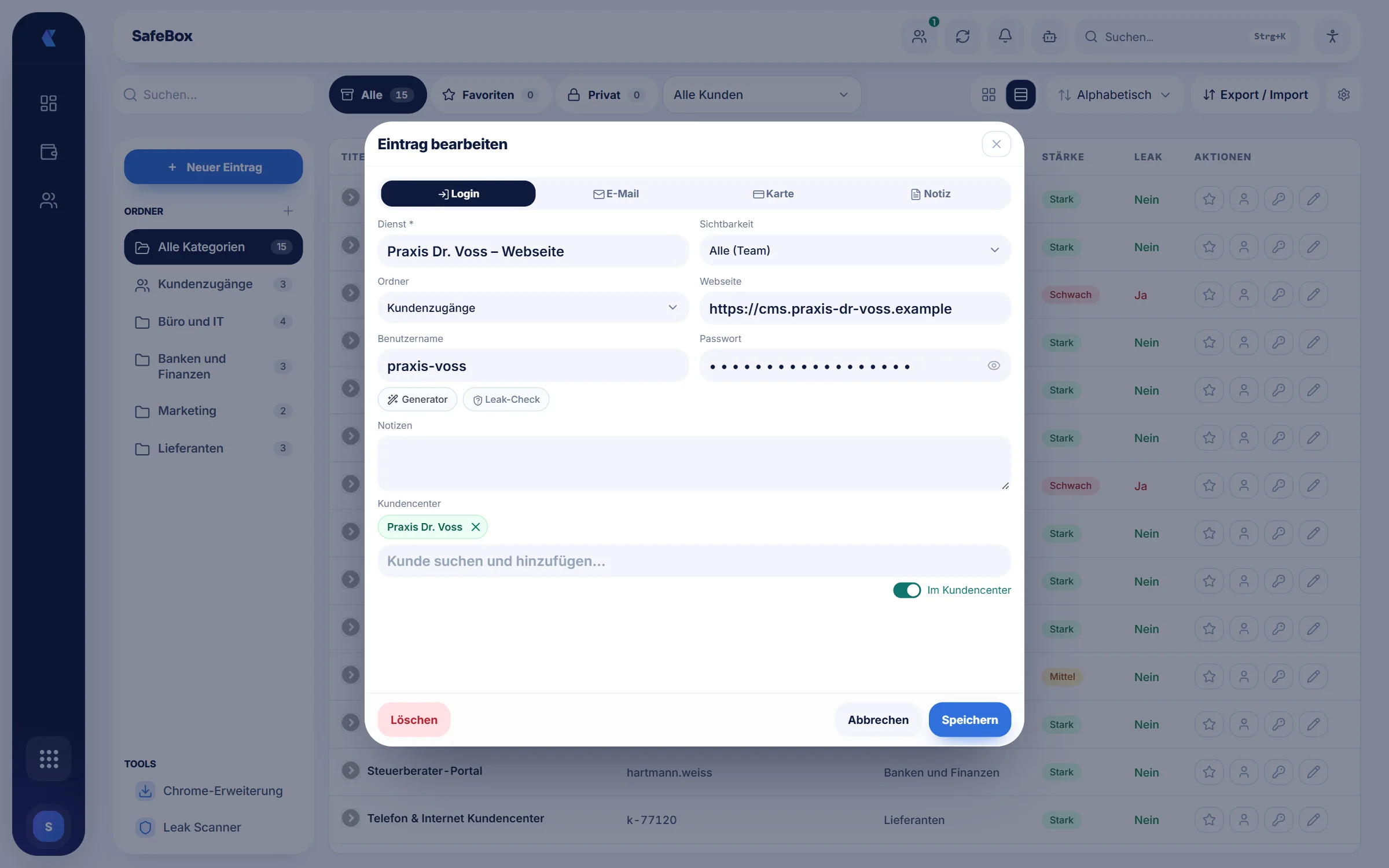
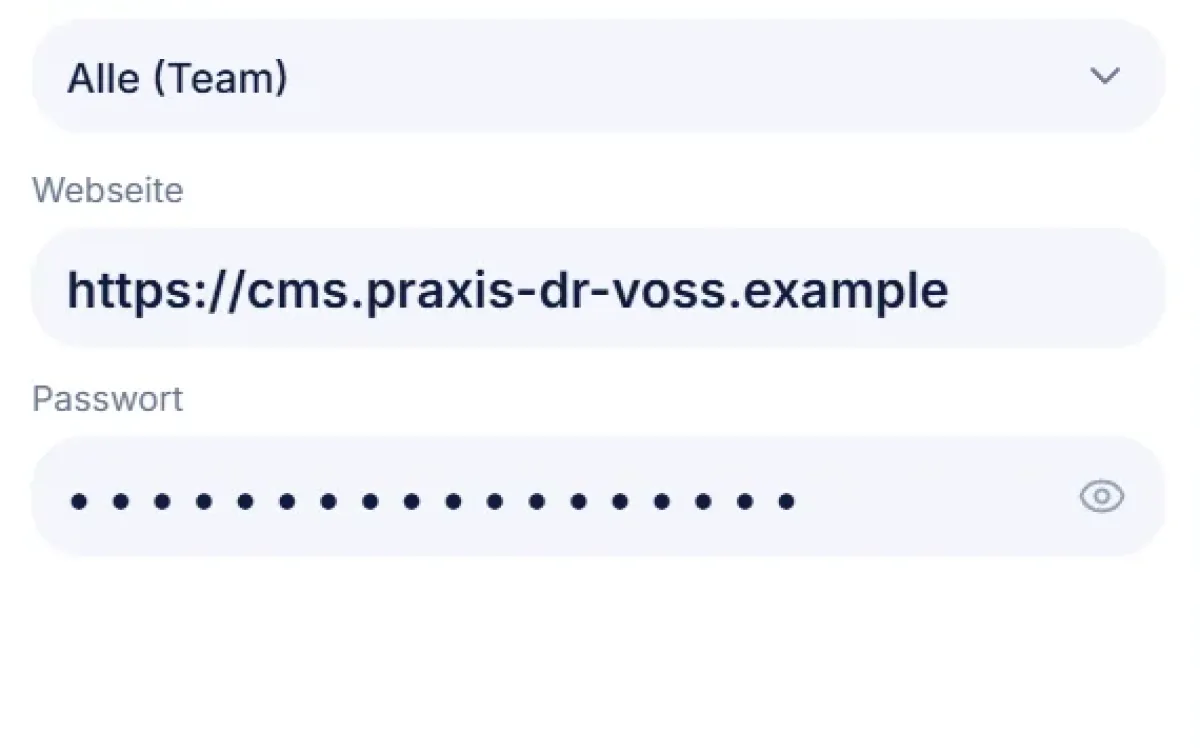
Sie tragen die Daten ein: Dienst, Benutzername, Passwort und Webseite. Sichere Passwörter generieren Sie mit der Funktion Passwortgenerator auf Knopfdruck.
- Länge frei wählbar, 8 bis 64 Zeichen
- Anzeige: schwach, mittel oder stark
SafeBox · Eintrag speichern
-
Im Team teilen
Ein Eintrag ist im gesamten Team, nur für Sie oder für ausgewählte Mitarbeiter sichtbar. Diese sichere Freigabe ersetzt das Verschicken: Wer ihn braucht, öffnet ihn selbst – niemand muss Passwörter vorlesen oder verschicken.
- Freigabe jederzeit ändern oder entziehen
- Auf Wunsch auch für Kunden im Kundencenter
SafeBox · Freigabe
-
Datenlecks erkennen
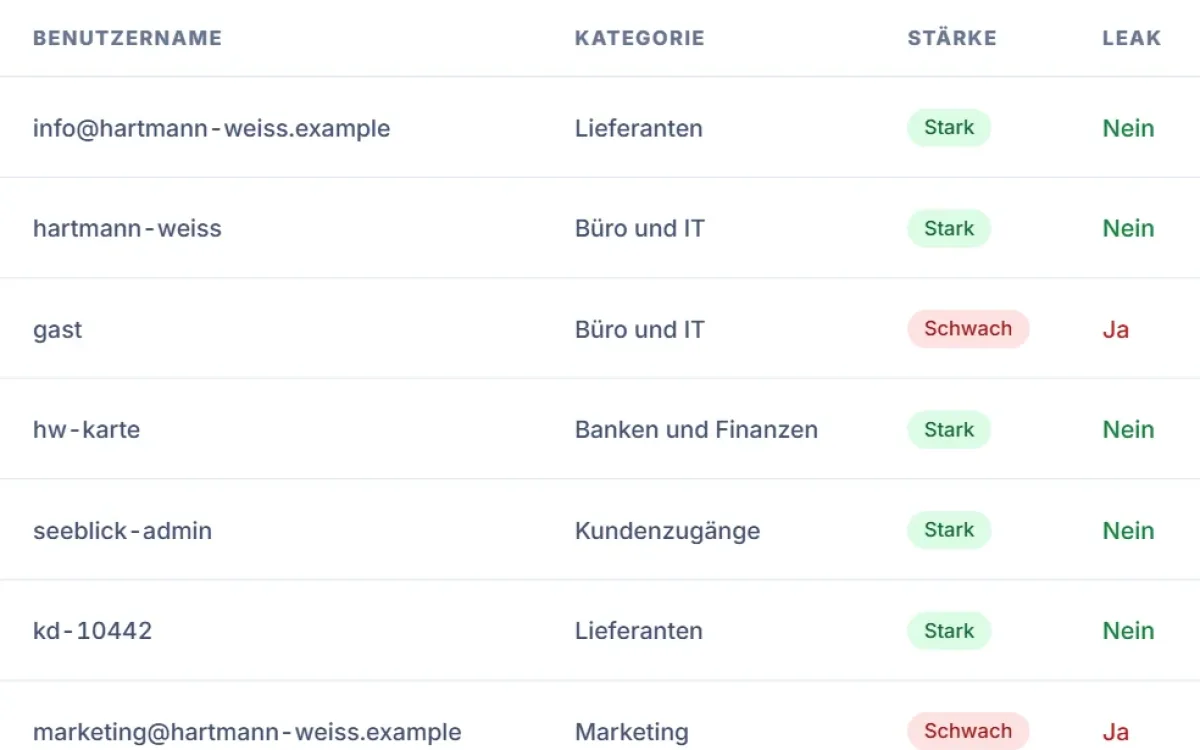
Die Funktion Leak-Check prüft, ob ein Passwort in bekannten Datenlecks vorkommt. Auf Wunsch läuft die Prüfung jede Woche oder jeden Monat von selbst.
- Hinweis in Colex, per E-Mail oder beides
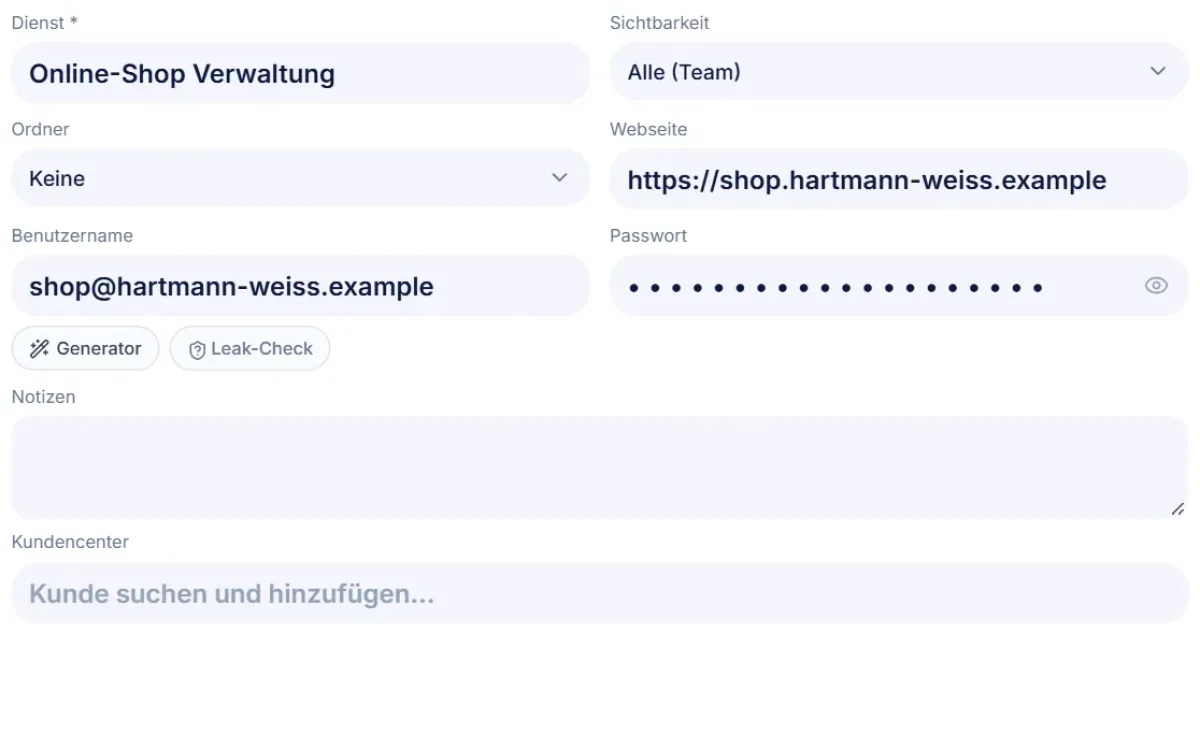
- Betroffene Einträge sofort erkennbar
SafeBox · Leak Scanner
Funktionen für mehr Produktivität und einfache Nutzung
Kleine Funktionen des Passwort-Managers für die tägliche Nutzung, die Ihren Mitarbeitern Zeit sparen.
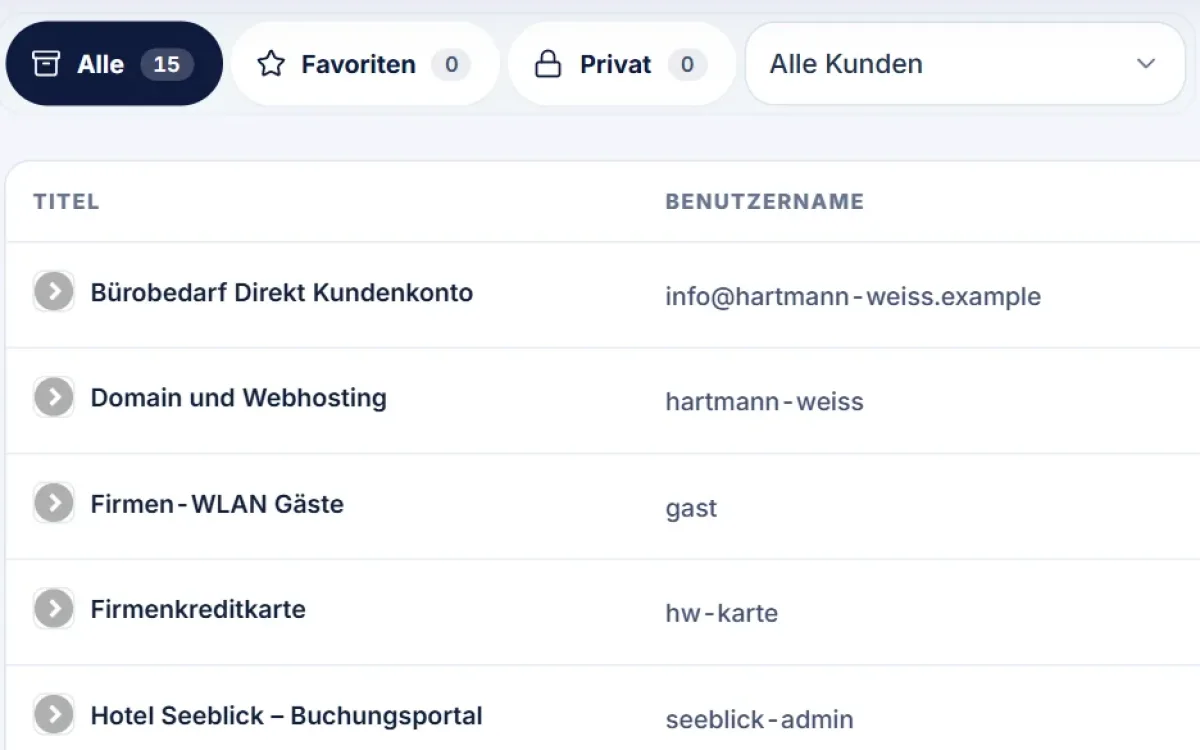
Favoriten und Suche
Jeder Nutzer markiert häufige Zugänge und findet jeden Eintrag in Sekunden.
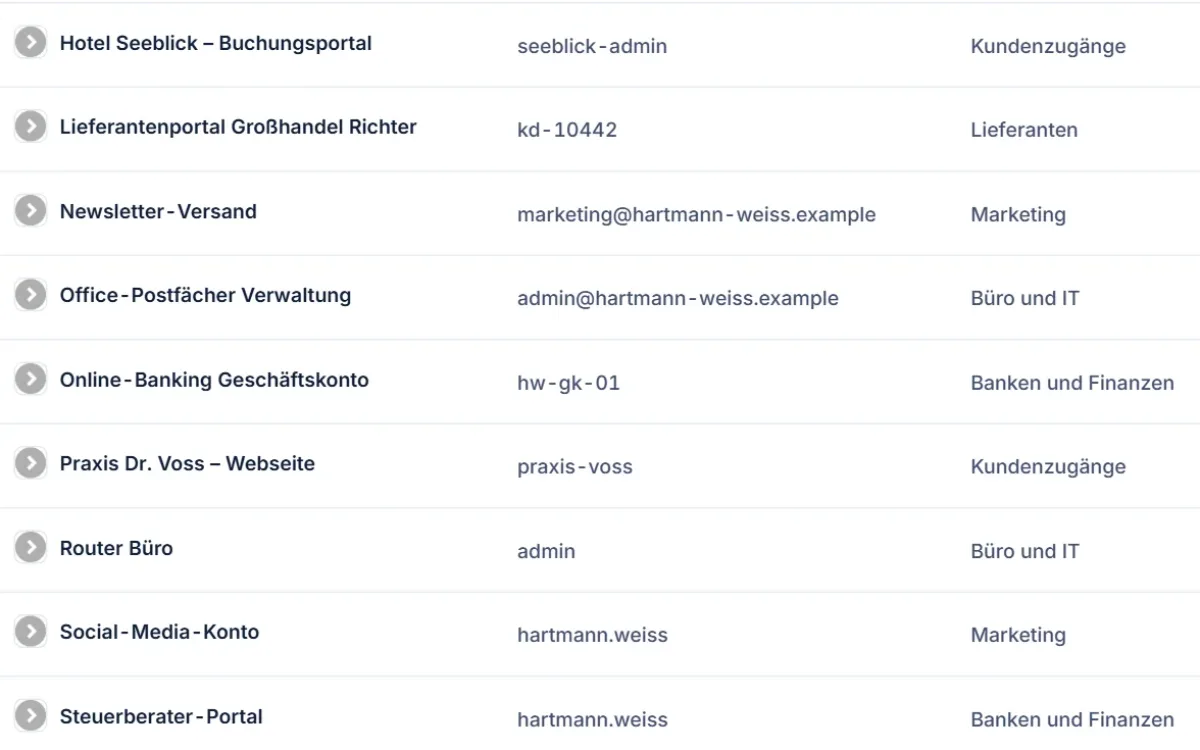
Kacheln oder Liste
Jeder Nutzer wählt die Ansicht, die ihm besser liegt.

Am Kunden hinterlegt
Zugänge einem Kunden zuordnen und direkt in seiner Kundenakte sehen.

Benutzerverwaltung mit Rollen
Ansehen, Bearbeiten und Löschen legen Sie für jede Rolle getrennt fest.
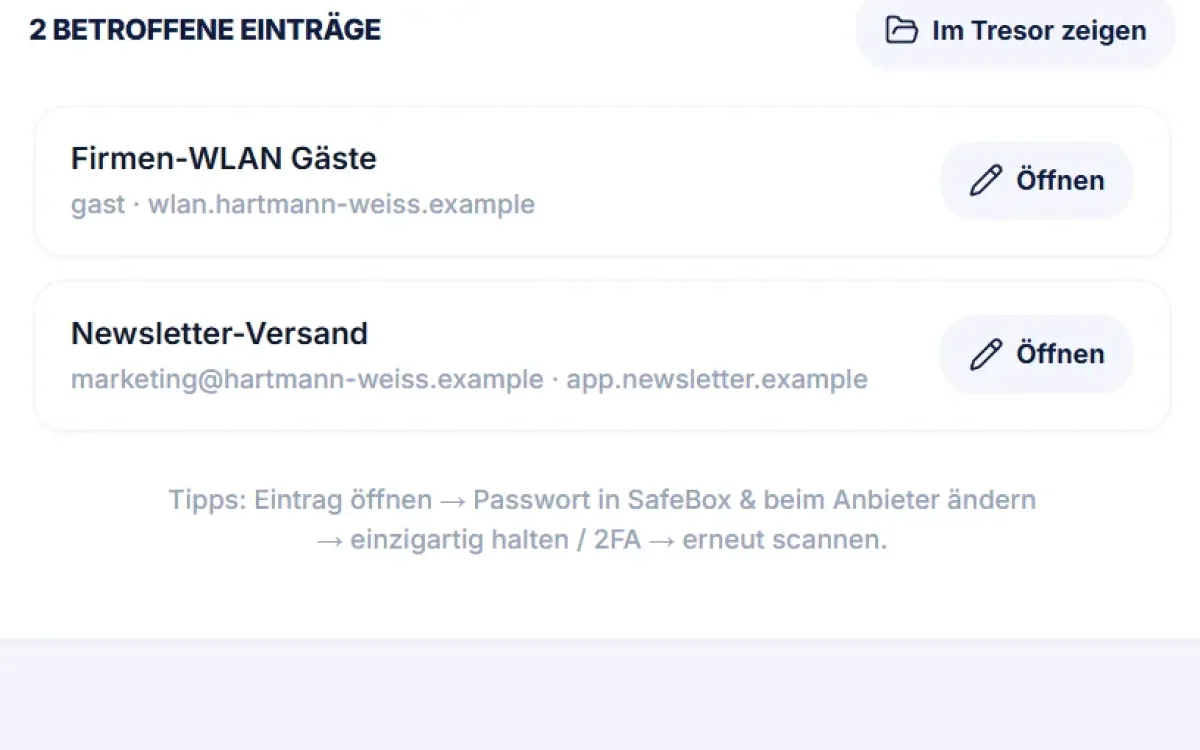
Warnung auf der Startseite
Die Funktion zeigt berechtigten Nutzern Einträge mit Leak-Hinweis auf einen Blick.
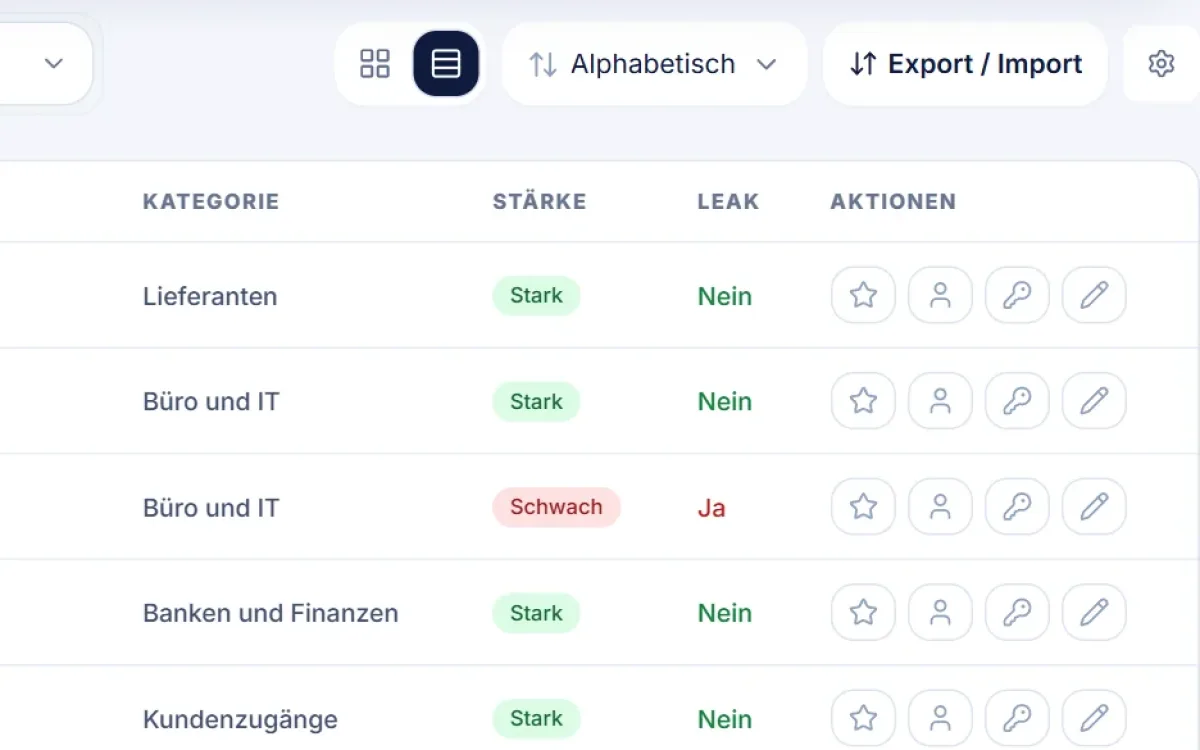
Sicherung als Datei
Die Funktion Export / Import erst nach Bestätigung mit Ihrem Colex-Passwort.
Anmeldedaten direkt im Browser
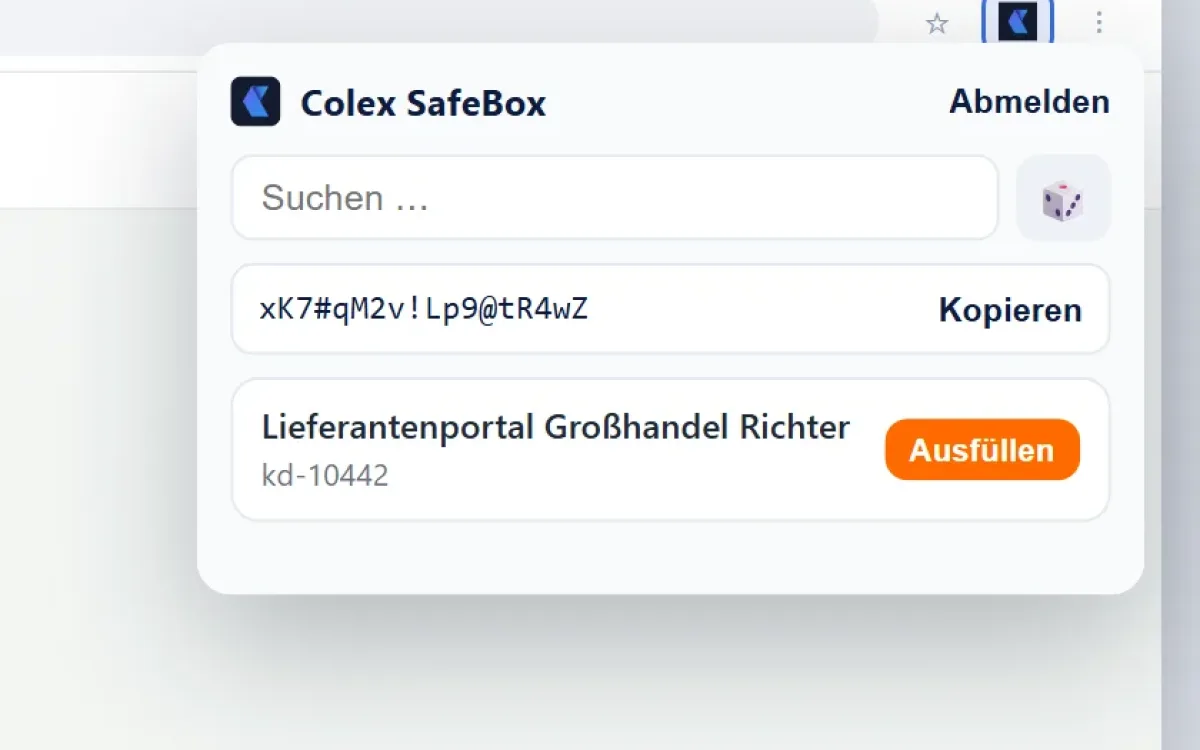
Mit der Erweiterung „Colex SafeBox“ sind die Zugänge Ihres Unternehmens direkt im Browser. Sie erkennt Anmeldefelder auf Webseiten und füllt sie aus Ihrer SafeBox aus.
- Logins mit einem Klick ausfüllen
- Neue Logins beim Anmelden speichern
- Starke Passwörter direkt im Browser generieren
- Anmeldung mit Ihrem Colex-Konto, auch mit Zwei-Faktor-Authentifizierung

Passwortverwaltung in Colex
Der Passwort-Manager kostet nichts extra – er ist im Tarif für Ihr Unternehmen enthalten, zusammen mit den anderen Modulen.
zzgl. MwSt. · 5 Benutzer inklusive · 30 Tage kostenlos testen, ohne Kreditkarte.
Häufig gestellte Fragen zum Passwort-Manager
Ihre Frage ist nicht dabei? Unser Support antwortet persönlich.
Was ist ein Passwortmanager für Teams?
Wie sicher ist ein Passwort-Manager wie SafeBox?
Wer sieht welchen Eintrag?
Wie funktioniert der Leak-Check?
Was kann die Chrome-Erweiterung?
Kann ich vorhandene Passwörter übernehmen?
Funktioniert SafeBox auch am Handy?
Was kostet SafeBox?
Welcher Passwortmanager ist zu empfehlen?
Passwortmanager für Unternehmen: worauf es ankommt
Nicht nur große Unternehmen brauchen eine geregelte Passwortverwaltung – im Englischen Password Management. Ein Passwort-Manager hilft aber nur, wenn das Team ihn wirklich nutzt – diese Hinweise erleichtern den Start.
- Listen und Chats
- Ordnung im Tresor
- Gute Passwörter
- Regeln im Team
- Zugriff und Compliance
- Wechsel im Team
Warum Listen und Chats riskant sind
In vielen Unternehmen wandern Anmeldedaten durch Chats, E-Mails oder eine Tabelle, die jeder öffnen kann. Manchmal kleben Passwörter sogar auf Haftnotizen am Bildschirm.
Das ist bequem, aber gefährlich: Passwörter bleiben jahrelang in Postfächern liegen, niemand weiß genau, wer welchen Zugang kennt, und eine verlorene Datei gibt alles auf einmal preis.
Ein Passwort-Manager für Teams ersetzt diese Lösung durch einen festen Ort mit klaren Regeln.
Auch der Passwort-Speicher im Browser oder ein Passwort-Manager für den Privatgebrauch passt nicht zum Team. Bekannte eigenständige Programme wie Bitwarden oder LastPass sind eine Möglichkeit, SafeBox ist dagegen direkt in Colex eingebaut. Er gehört zu einer einzelnen Person: Rechte pro Ordner und ein geregelter Wechsel im Team sind dort nicht vorgesehen.
Mit einem gemeinsamen Tresor finden Mitarbeiter im ganzen Unternehmen die Zugänge, die sie für ihre Arbeit brauchen.
Start mit Passwörtern im Team: Bereitstellung und Support
Beginnen Sie klein: Legen Sie zuerst die zehn wichtigsten Zugänge an, zum Beispiel Webseite, Domain, E-Mail-Postfächer und Social-Media-Accounts.
Ordnen Sie sie in wenige, klare Ordner ein – etwa einen Ordner pro Kunde oder pro Bereich. Einheitliche Titel sparen Suchzeit, zum Beispiel nach dem Muster „Dienst – Zweck“: „Hosting – Kundenseite Müller“.
Vereinbaren Sie im Unternehmen eine einfache Regel: Neue Zugänge werden nur noch in SafeBox angelegt und nicht mehr per Mail oder Messenger weitergegeben.
Was nicht mehr gebraucht wird, etwa die Zugänge eines abgeschlossenen Projekts, verschieben Sie samt Ordner ins Archiv.
Die Bereitstellung ist einfach: SafeBox läuft im Browser, also unter Windows, macOS und Linux sowie auf allen Geräten mit einem aktuellen Browser. Installieren müssen Sie nur die Chrome-Erweiterung, wenn Sie Logins ausfüllen lassen möchten. Bei Fragen hilft unser Support per E-Mail oder Chat – der Support ist im Paket enthalten.
Passwortsicherheit im Alltag
Ein Tresor ist nur so gut wie die Passwörter darin. Kompromittierte Passwörter aus einem Datenleck haben sonst schnell Folgen für das ganze Unternehmen. Sichere Passwörter sind lang, zufällig und werden nirgends ein zweites Mal verwendet.
Und ein mehrfach genutztes Passwort öffnet nach einem einzigen Datenleck gleich mehrere Accounts.
Lassen Sie deshalb für jeden Dienst ein eigenes Passwort vom Passwort-Generator erzeugen.
Meldet der Leak-Check einen Treffer, heißt das: handeln. Ändern Sie das Passwort direkt beim betroffenen Dienst und speichern Sie danach das neue Passwort im Eintrag.
Für Ihr Colex-Konto gilt: starkes Passwort und Zwei-Faktor-Authentifizierung. Das ist eine weitere Schutzebene, denn wer Ihr Passwort kennt, braucht dann zusätzlich den Code.
Passwortrichtlinien und Sicherheitskultur
Ein Höchstmaß an Sicherheit erreichen Sie nur, wenn Werkzeug und Regeln zusammenpassen. Erst klare Passwortrichtlinien machen aus einem Passwort-Manager eine echte Verbesserung im gesamten Unternehmen.
Halten Sie die Regeln kurz: jedes Passwort nur einmal, neue Passwörter aus dem Generator, Zugänge nur über SafeBox teilen und Treffer im Leak-Check sofort bearbeiten.
Auch Experten wie das Bundesamt für Sicherheit in der Informationstechnik (BSI) nennen Passwort-Manager als Hilfe, um viele starke Passwörter zu verwalten, ohne sie sich merken oder aufschreiben zu müssen.
Eine gute Sicherheitskultur entsteht, wenn alle mitmachen. Zeigen Sie neuen Mitarbeitern am ersten Tag, wo die Zugänge liegen und warum Passwörter nicht in den Chat gehören.
Compliance: Zugriff auf Daten unter Kontrolle
Für Datenschutz und Compliance zählt vor allem eine Frage: Wer hat Zugriff auf welche Daten?
In SafeBox legen Sie den Zugriff für jeden Ordner und jeden Eintrag fest: alle im Team, nur Sie oder bestimmte Personen. Über die Rollen bestimmen Sie zusätzlich, wer SafeBox ansehen, bearbeiten oder löschen darf.
So bleiben Zugänge zu sensiblen Daten, etwa Kundenkonten oder Bankportale, bei den Personen, die sie brauchen. Unbefugte Zugriffe aus der eigenen Organisation werden deutlich schwerer.
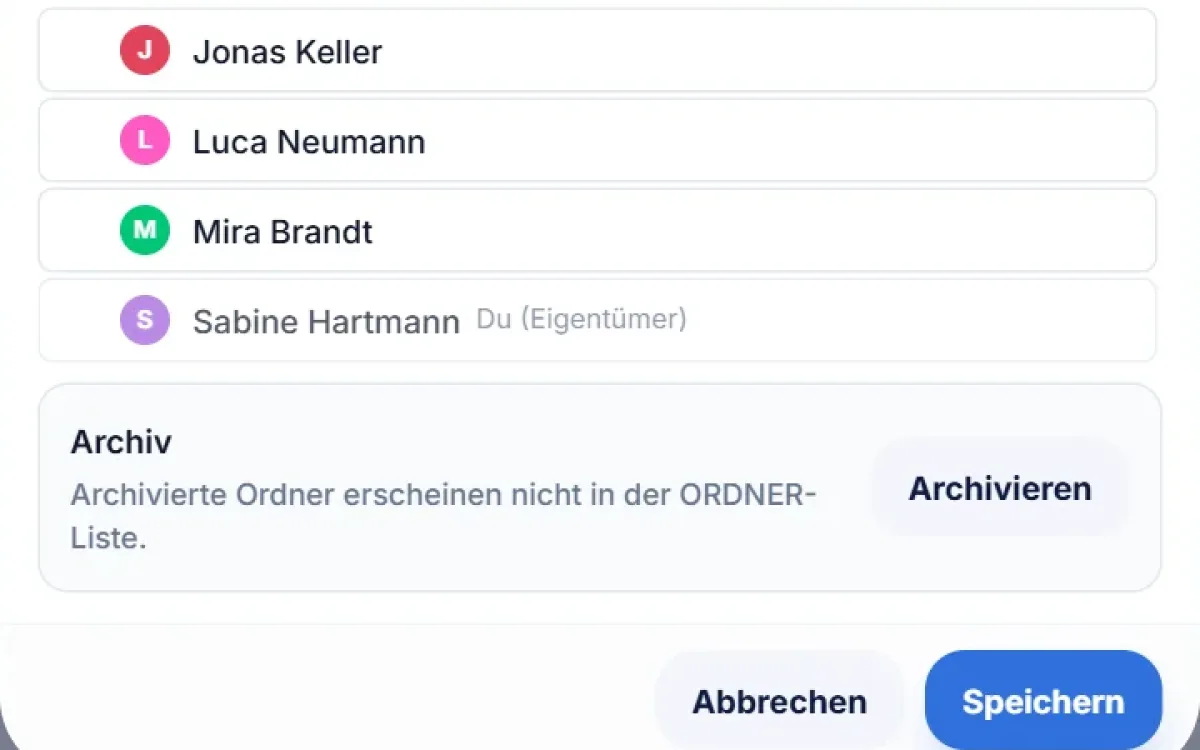
Prüfen Sie die Freigaben regelmäßig, zum Beispiel einmal im Quartal. Ein Blick in die Ordner-Einstellungen zeigt, wer was sehen darf. So haben Sie Gewissheit, wer Zugriff hat.
Wenn Mitarbeiter das Team verlassen
Sperren Sie zuerst den Colex-Zugang dieses Nutzers. Damit kommt sie weder in SafeBox noch über die Chrome-Erweiterung an Ihre Einträge.
Prüfen Sie danach, welche Ordner, Einträge und Daten mit ihr geteilt waren. Was jemand einmal gesehen hat, kann er sich notiert haben – ändern Sie deshalb die Passwörter wichtiger Dienste, die die Person kannte.
Übrigens: SafeBox ist für Firmenzugänge gedacht. Private Logins gehören nicht hinein – dann ist beim Wechsel sofort klar, was zum Unternehmen gehört.
Anmeldedaten sicher im Team teilen
Mit Passwortgenerator, Leak-Check und Chrome-Erweiterung. 30 Tage kostenlos testen.